先弄明白:为什么浏览器会拦截安装包?
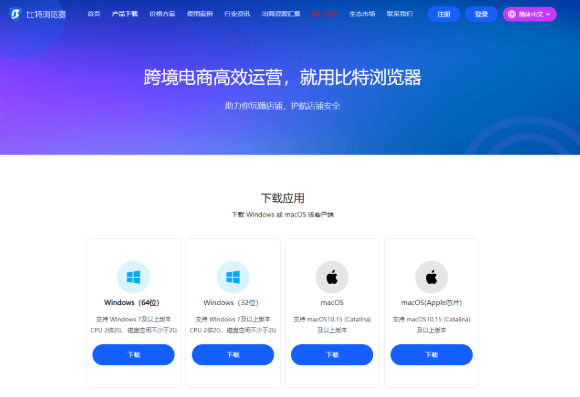
把这个问题想成门卫查包:浏览器和系统会根据一套规则(安全策略、信誉数据库、行为检测等)来判断一个安装包是不是“陌生人”。当包的来源不够可信、签名缺失、哈希不匹配,或者出现被安全厂商标记的“可疑行为”时,就会触发拦截。
常见触发原因(用最直白的语言解释)
- 来源不可信:不是从官方网站或已知镜像下载,或者下载链接通过第三方站点分发。
- 缺少数字签名或签名异常:Windows 的 Authenticode、macOS 的 Developer ID 签名缺失或验证失败。
- 哈希校验不通过:下载文件被篡改或传输损坏。
- 安全产品误报:杀毒软件或浏览器的安全规则把某些行为判断为风险,例如静默安装、多进程启动、打包多个组件等。
- 新发布软件还没建立信誉:刚上线的安装包在信誉数据库里没有记录,会被保护策略更严格地处理。
一步步排查与处理(按重要性和安全优先级)
这里给出一个可以像做检查表一样逐条走的流程,方便你既不冒险也不浪费时间。
步骤 1:确认来源和下载方式
- 优先从官方网站或官方渠道下载:如果你是从比特浏览器官网、官方微信公众号、官方镜像、或者官方邮件里的链接下载,安全性最高。
- 注意 URL 是否为 HTTPS,查看证书(浏览器地址栏的锁形图标)。
- 如果是第三方渠道,先停止并回到官网重新下载。
步骤 2:校验文件完整性(哈希)
比喻一下:哈希就像安装包的“指纹”,只要指纹对了,就能较高概率确认包没被篡改。
- 在官方下载页通常会提供 SHA-256 或 MD5 值,拿下载后的文件校验一遍。
- Windows 可用:certutil -hashfile 路径 SHA256
- macOS / Linux 可用:shasum -a 256 文件名
- 哈希相符 → 继续下一步;不符 → 重新下载并联系官方。
步骤 3:查看数字签名(尤其在 Windows / macOS 上)
- Windows:右键文件 → 属性 → “数字签名”标签,查看签名者是否为“比特”或官方公司名。也可以用 signtool 或第三方工具进一步验证。
- macOS:用 Finder 右击“打开”或者在终端用 codesign -dv –verbose=4 /路径/到/文件 查看签名信息。
- 签名缺失或者签名者和官网不一致时,要非常小心,不建议安装。
步骤 4:看安全软件(浏览器/杀毒/系统)给出的拦截理由
很多浏览器会把拦截信息写清楚(如“来自未知发布者”或“包含潜在不受欢迎程序”)。务必把拦截提示完整截图或记录下来,这对向厂商申诉很重要。
步骤 5:处理常见平台拦截(按系统分)
Windows(Edge / Chrome 的拦截 + Windows Defender / SmartScreen)
- 提示为“Windows SmartScreen 已阻止启动应用”,先点击“详细信息”,查看发布者与文件名。
- 如果确认来自官网且已校验哈希,可以临时在 Defender 中排除所在文件夹再运行。但更安全的做法是:将拦截信息和文件哈希发给比特官方,请他们协助申诉并提供官方签名或新安装包。
- 使用命令验证哈希:certutil -hashfile C:\path\to\file.exe SHA256
macOS(Gatekeeper 拦截)
- Gatekeeper 会提示“无法打开,因为来自身份不明的开发者”。如果你确认来源可信,可以 Control+点击安装包,选择“打开”来绕过一次性限制(这是 macOS 提供的官方方式)。
- 若系统提示签名问题,使用 spctl –assess -vv /路径/到/文件 或 codesign -v /路径 来查看更详细的错误。
- 仍然推荐联系官方拿到已核验签名的版本。
Linux(浏览器下载受限或包管理冲突)
- 常见是 .deb/.rpm 在非受信源时被提醒。优先使用官方仓库或 PPA。若提供了 GPG 签名,可用相应工具验证签名。
步骤 6:如果是安全软件误报(False Positive)
误报并不少见,尤其是新发布软件或包含较新运行时/机制的包。遇到误报,通常流程如下:
- 收集信息:安装包、哈希、出现的拦截截图、操作系统版本、浏览器版本、安全软件名称和版本。
- 向安全软件厂商提交误报:大厂(微软、谷歌、卡巴斯基、360 等)都提供误报申诉通道,提交后通常会在几个工作日内给出处理结果。
- 同步向比特官方反馈:官方可以把文件提交到安全厂商加速白名单处理,或提供签名更完整的版本。
如果必须临时运行,怎样做得更安全?
这里说的“必须”是指你已经完成了上面所有核验:来源可信、哈希一致、官方确认。即便如此,最好采取一些保护措施:
- 先在虚拟机或沙盒环境中安装并观察一段时间。
- 创建系统还原点或备份重要数据。
- 在安装时关闭联网(如果功能允许),待确认没异常再上线。
- 不要长期禁用安全软件和系统防护,尽量只做临时排除。
给运维或管理员的具体操作清单(便于复制粘贴)
下面的清单像一个简短的 SOP,保存下来用到时直接按项执行:
- 1)确认下载页面 URL 与 SSL 证书是否为官方。
- 2)下载后验证 SHA-256 与官网提供值是否一致(Windows:certutil,macOS:shasum)。
- 3)检查数字签名(Windows 属性 / macOS codesign)。
- 4)记录浏览器/系统的拦截提示与截图。
- 5)如果确认是误报,先向比特官方反馈并向安全厂商提交误报工单。
- 6)短期内需要安装,先在虚拟机或离线环境测试,再在主系统安装。
一张表帮你快速决策
| 问题表现 | 可能原因 | 优先处理方式 |
| “来源不明”或链接被拦截 | 非官网下载或中间跳转 | 回官网重新下载,验证证书 |
| 哈希不匹配 | 文件损坏或被篡改 | 重新下载并联系官方核对 |
| 数字签名缺失 | 安装包未签名或签名不正确 | 联系官方获取签名版本或官方说明 |
| 安全软件误报 | 启发式规则误判或新软件信誉低 | 提交误报申诉,并在隔离环境中验证 |
常见误区与一些实用小建议(像朋友聊的口气)
- 误区一:“警告出来了,说明一定是木马。” —— 不完全对。很多新软件或小众工具刚发布时会被严苛对待,先别慌,按流程验证。
- 误区二:“把杀软关了就能安装,一劳永逸。” —— 这很危险。短期可做为临时测试,但不要常态化。
- 建议:下载后把哈希值保存在本地,方便日后核对或和官方沟通时提供证据。
如果官方支持也无法马上解决,推荐的替代方案
- 请求官方提供带签名的离线安装包或安装脚本。
- 使用官方的云端或网页版本(如果有),免去本地安装风险。
- 在受控环境(企业内网、隔离 VM)中进行批量部署和测试。
提交误报时要准备的内容(便于官方或安全厂商快速处理)
- 被拦截的安装包(或其哈希值)
- 拦截时间、操作系统与浏览器版本
- 拦截提示的完整截图和文字描述
- 是否从官方渠道下载,下载页面 URL
- 联系邮箱与回执要求
行文到这里,你大概能把“被拦截”这件事做成一个可复用的流程了。说实话,遇到这种情况挺烦的,但按步骤来,既保护了自己也能推动官方去解决误报问题。要不然就像去超市买了个新牌子的零食,保安拦着你一样:先核验,确认没问题再继续。希望这套流程对你有用,哪步卡住了可以再来问我,咱们可以一步步把具体报错内容拆开看。