先把问题说清楚:究竟忘了哪个“密码”
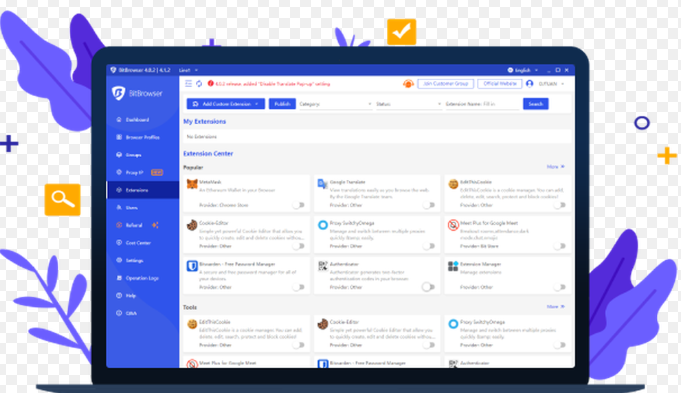
这一步看似多余,但极其关键。浏览器里“密码”可能指好几样东西,找错方向就是白费力气。
- 在线帐号密码(云同步):你为了同步书签、历史和密码,可能注册了一个比特浏览器账号(邮箱/手机号+密码)。这个密码通常支持找回。
- 本地主密码/主密钥:有些浏览器允许设置一个“主密码”来加密本地保存的登录信息。如果忘了,很多厂商出于安全,会直接丢失加密密钥,无法恢复明文。
- 操作系统级别保存的密码:浏览器可能把密码托管到系统(Windows Credential Manager、macOS Keychain、Android/Chrome 密码管理器)。这些可以在系统中查找或导出,但常常需要你当前登录系统账户。
- 第三方密码管理器密码:你可能用的是 1Password、LastPass、Bitwarden 等,和浏览器无直接关系,需去相应服务恢复。
第一步:按顺序尝试官方找回流程
这是最常见也最安全的路径,先从官方通道开始:
- 1. 登录页面的“忘记密码”:输入你注册的邮箱或手机号,按提示走验证码或邮件链接重设。
- 2. 检查收件箱和垃圾/推广文件夹:重设邮件可能被拦截或分类,耐心搜索 24 小时之内的邮件。
- 3. 尝试备用邮箱和手机号:很多人有多个邮箱,想想当初注册时可能用的账号。
- 4. 利用第三方登录:如果当初用微信/QQ/Google/Facebook 等一键登录,试着用那些入口恢复账户访问。
小技巧
- 邮件找回失败,可尝试“重发”并等 5-10 分钟。
- 如果提示“账号不存在”,确认是否拼写、字符大小写或使用了不同的邮箱后缀(如 .com/.cn)。
第二步:查看系统保存的凭据(针对本地已登录设备)
如果你之前在当前设备上使用过浏览器并保存了密码,有很大概率能在系统里看到明文或可导出的凭据。
- Windows:打开“控制面板 → 凭据管理器 → Windows 凭据 / Web 凭据”,寻找类似比特浏览器或目标网站的条目;某些项目需要你当前 Windows 账户密码解锁。
- macOS:打开“钥匙串访问”,在“登录”钥匙串中搜索浏览器或网站域名,双击项并勾选“显示密码”,需要输入当前 macOS 用户密码解锁。
- Android:若使用系统密码管理或 Chrome 同步,在“设置 → Google → 自动填充 → 密码”里查看(需设备解锁)。某些厂商在浏览器内也提供“导出密码”功能。
注意事项
- 系统凭据通常受操作系统账户保护,只有在本地登录账户(或拥有其密码)时可解密。
- 不要随意把密码导出到公共设备或未加密的文件中,导出后请及时删除或加密保存。
第三步:如果是本地主密码(加密密钥)忘记了
这是最棘手的情况。多数浏览器为保护用户数据,采用强加密:如果忘记主密码,没有备份密钥或恢复码,厂商往往无法解密你的密码库。
- 先别尝试乱动文件:随意替换或修改配置文件,可能导致更难恢复。
- 查找恢复码或提示:某些浏览器在设置主密码时会提供恢复码或密码提示,回忆是否保存在记事本、U 盘或密码管理器里。
- 官方文档说明:查阅比特浏览器的帮助文档,看是否提供“重置主密码但丢失已保存密码”的说明(通常会重置本地密码库并丢失明文密码,但保留浏览器使用权)。
- 离线备份:如果你此前做过配置文件备份(如手动复制 profile 文件夹),考虑回滚到早期备份,但要确保该备份的加密密钥与当前主密码对应。
第四步:如果官方找回路径也走不通,如何安全地与客服沟通
准备充分的证明材料会显著提高成功率。
- 常见需要的证明:注册时用过的邮箱、最近登录时间或设备、绑定手机号、消费或订阅凭证(如果有付费记录)、个人资料截图等。
- 保持耐心并保留沟通记录:客服可能要求多次验证,记录每次回复、时间和工单号。
- 不要通过社交媒体或非官方渠道发送敏感信息(如完整密码、验证码截图)。
技术路径:当你愿意深入(有风险,谨慎操作)
对于熟悉技术的用户,可以尝试查看浏览器的本地配置文件,但要明白许多浏览器对密码做了系统级加密(例如 Windows 使用 DPAPI,macOS 使用钥匙串),解密往往要求当前系统账号凭证。
- 常见文件位置(仅示例,实际以比特浏览器文档为准):浏览器 profile 下的 Login Data(SQLite)或 Web Data 文件可能包含加密的密码字段。
- 解密限制:即便能访问 Login Data,密码字段通常是加密的,需要系统密钥才能解密;在另一台机器上直接拷贝文件通常无法直接读取明文。
- 第三方工具风险:网上有工具宣称能解密浏览器密码,但多数需要管理员权限并可能包含恶意代码,使用前务必核实信誉并在离线环境或沙盒中操作。
比较表:不同找回方法的适用性与风险
| 方法 | 适用情形 | 优点 | 缺点/风险 | 大致耗时 |
| 官方“忘记密码”流程 | 在线帐号忘记 | 安全、官方支持 | 需访问注册邮箱或手机号,邮箱问题会受阻 | 几分钟到数小时 |
| 系统凭据查看(钥匙串/凭据管理器) | 本地设备已保存 | 直接查看明文,快速 | 只限当前登录系统账号 | 几分钟 |
| 恢复码/备份回滚 | 事先有备份或保存恢复码 | 高成功率 | 需事先准备 | 几分钟到一小时 |
| 联系人工客服并提交证明 | 官方流程失败 | 可处理复杂情况 | 耗时,需提供证据 | 几小时到数天 |
| 本地文件或第三方工具解密 | 技术用户、文件可访问 | 可能恢复密码 | 高风险、可能违法或造成数据丢失 | 不定 |
预防比补救更重要:几条实用建议
- 启用并保存恢复码:设置云同步或主密码时,务必记录恢复码,放在离线安全处。
- 使用密码管理器:像 Bitwarden、1Password 这样的工具可以安全存储所有账号密码并提供恢复选项。
- 开启两步验证(2FA):绑定手机号或 2FA 应用增加账户安全,同时作为额外找回途径。
- 定期备份浏览器配置:把 profile 文件夹按日期备份到加密外置盘或云端(注意加密与隐私)。
- 记录关键邮箱和手机号:在遇到问题时,这些信息是找回的关键。
如果最终不得不放弃本地密码库
说白了,如果主密码无法找回、没有恢复码,出于安全考虑厂商可能只能让你重置浏览器(清空本地密码)并重新开始。虽然痛,但也能避免账号被他人利用。重置前请尽可能导出可用证据(登录历史、已知账号列表、付费记录),以便与官方沟通。
最后几点随想(边想边写的那种)
其实密码问题大多数时候是流程和耐心:先别瞎折腾系统文件,按顺序走官方路径、检查所有邮箱和手机、翻找曾保存的恢复码,再考虑技术手段或人工支持。未来嘛,养成备份和使用密码管理器的习惯,就能把这种突发状况降到最低。要是现在还没着急,那就趁机把重要账号整理一下——我说的是真的,都是以前踩过的坑。